Day 103: DuckyClaw 图鸦智能桌面搭子:远程桌面助手 🖥️
视频
b站视频:https://www.bilibili.com/video/BV1B1RJBREcn/
将 T5 AIBoard 变身为智能远程桌面显示器!通过语音控制启动服务,实时投射 PC 屏幕到 480x854 LCD,支持触摸控制鼠标操作。基于 MJPEG 硬件解码和 WebSocket 通信,延迟低至 100ms。
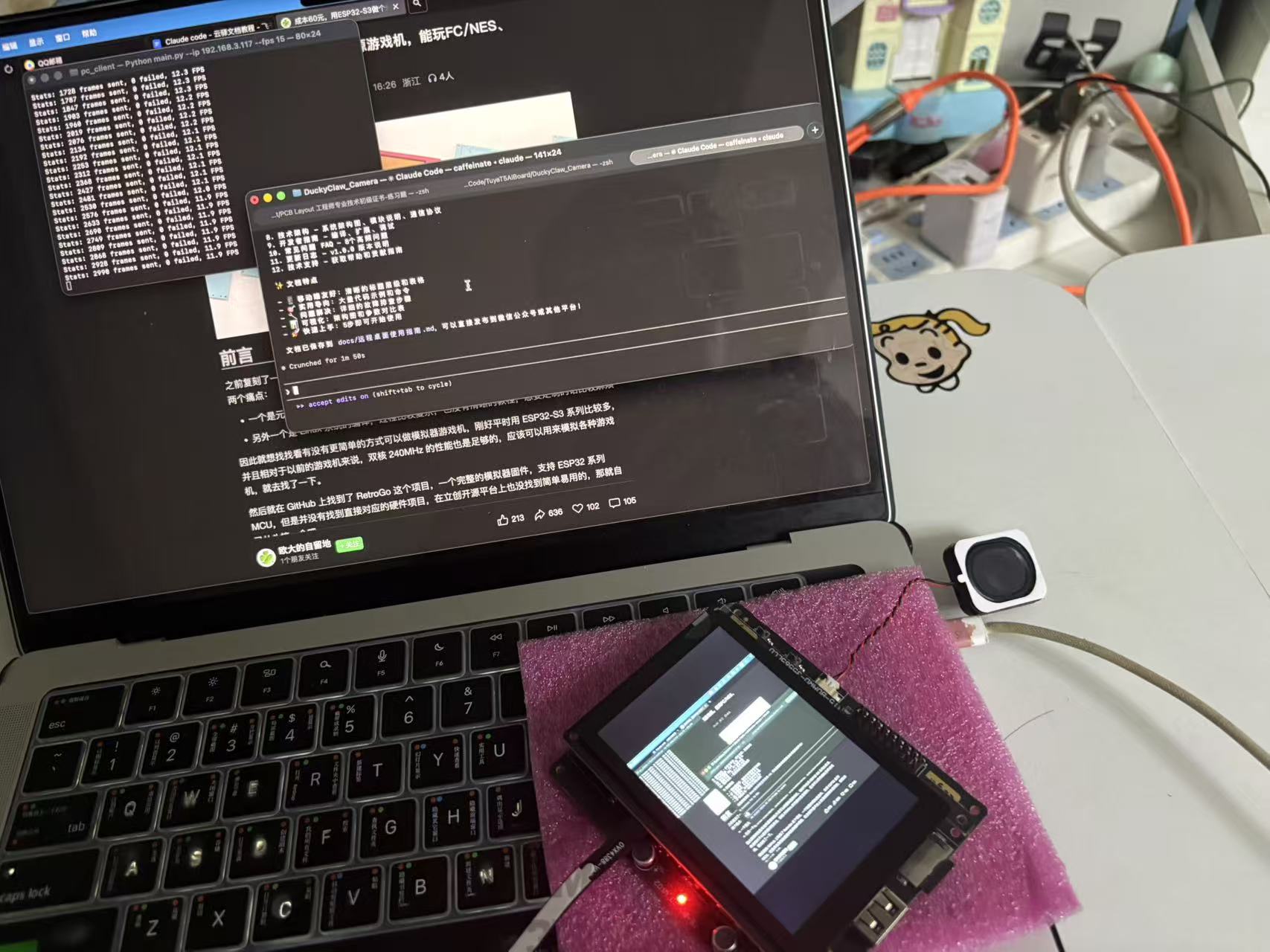
功能亮点 ✨
- 📺 实时屏幕投射:PC 桌面画面实时传输到 T5 LCD 屏幕
- 🖱️ 触摸控制:通过触摸屏控制电脑鼠标移动和点击
- 🎯 硬件加速:使用 T5 芯片的 MJPEG 硬件解码器
- 🗣️ 语音控制:语音命令启动/停止远程桌面服务
- 📡 WiFi 连接:基于 WebSocket 协议的局域网通信
- ⚡ 低延迟:端到端延迟 < 100ms
技术参数 📊
| 参数 | 规格 |
|---|---|
| 显示分辨率 | 480 x 854 像素 |
| 色彩深度 | RGB565 (16-bit) |
| 目标帧率 | 10-15 FPS |
| 视频编码 | MJPEG |
| 网络协议 | WebSocket (端口 18789) |
| 延迟 | < 100ms (局域网) |
快速开始 🚀
1. 启动 T5 远程桌面服务
语音启动(推荐):
"你好涂鸦,打开远程桌面"
串口命令:
rd_start
2. 获取 T5 IP 地址
语音查询:
"你好涂鸦,查询 WiFi 信息"
T5 会报告 IP 地址,例如:192.168.3.117
3. 启动 PC 客户端
cd pc_client
pip install -r requirements.txt
python main.py --ip 192.168.3.117 --fps 15 --quality 75
参数说明:
--ip:T5 开发板的 IP 地址--fps:目标帧率(建议 10-15)--quality:JPEG 压缩质量(50-90,默认 75)
4. 开始使用
启动成功后:
- T5 LCD 屏幕显示您的电脑桌面
- 可以通过触摸屏控制鼠标移动和点击
- PC 终端显示实时传输统计信息
Stats: 74 frames sent, 0 failed, 14.8 FPS
系统架构 🏗️
┌─────────────────┐         WebSocket          ┌──────────────────┐
│   PC 客户端      │◄──────────────────────────►│  T5 AIBoard      │
│                 │                             │                  │
│ - 屏幕截图      │  ──► MJPEG 视频流 ──►      │ - MJPEG 解码     │
│ - 图像压缩      │                             │ - LCD 显示       │
│ - 鼠标/键盘控制 │  ◄── 触摸事件 ◄──          │ - 触摸输入       │
└─────────────────┘                             └──────────────────┘
T5 端核心模块
remote_desktop.c:主控制器,协调各模块rd_video_decoder.c:MJPEG 解码和 LCD 显示rd_touch_handler.c:触摸输入处理和坐标映射rd_protocol.c:WebSocket 消息解析ws_server.c:WebSocket 服务器(端口 18789)
PC 端核心模块
main.py:主程序入口和协调screen_capture.py:屏幕截图和 JPEG 编码input_controller.py:鼠标/键盘控制websocket_client.py:WebSocket 通信
通信协议 📡
PC → T5 消息
配置消息:
{
  "type": "config",
  "screen_width": 1920,
  "screen_height": 1080,
  "quality": 75,
  "fps": 15
}
视频帧消息:
{
  "type": "video_frame",
  "width": 480,
  "height": 854,
  "frame_id": 12345,
  "data": "<base64-encoded-mjpeg>"
}
T5 → PC 消息
触摸事件消息:
{
  "type": "touch_event",
  "action": "down|move|up",
  "x": 240,
  "y": 427,
  "screen_x": 1920,
  "screen_y": 1080
}
状态消息:
{
  "type": "status",
  "status": "started|stopped|configured"
}
性能优化 ⚡
低延迟模式(适合交互操作)
python main.py --ip 192.168.3.117 --fps 15 --quality 70
高质量模式(适合观看内容)
python main.py --ip 192.168.3.117 --fps 10 --quality 85
省带宽模式(适合弱网环境)
python main.py --ip 192.168.3.117 --fps 5 --quality 60
故障排查 🔧
问题 1:PC 客户端连接失败
症状: Connection refused 或 Connection timeout
解决方案:
- 确认 T5 远程桌面服务已启动
- 检查 IP 地址是否正确
- 确认 PC 和 T5 在同一局域网
- 检查防火墙是否阻止端口 18789
- 尝试 ping T5 的 IP 地址
问题 2:画面卡顿或延迟高
症状: FPS 低于 5 或延迟超过 200ms
解决方案:
- 降低帧率:
--fps 10 - 降低质量:
--quality 60 - 检查 WiFi 信号强度
- 减少网络中其他设备的流量
问题 3:触摸控制不响应
症状: 触摸屏无法控制鼠标
解决方案:
- 检查触摸屏是否正常工作
- 确认配置中启用了触摸支持
- 查看串口日志中的触摸事件
- 重启远程桌面服务
技术实现细节 🔍
MJPEG 硬件解码
使用 TuyaOpen 的 tkl_jpeg_codec 抽象层:
// 获取 JPEG 信息
TKL_JPEG_CODEC_INFO_T jpeg_info = {0};
tkl_jpeg_codec_img_info_get(mjpeg_data, data_len, &jpeg_info);

// 解码到 RGB565
tkl_jpeg_codec_convert(mjpeg_data, rgb565_out, &jpeg_info, JPEG_DEC_OUT_RGB565);
触摸坐标映射
// 将 480x854 触摸坐标映射到 PC 屏幕分辨率
pc_x = (touch_x * pc_screen_width) / 480;
pc_y = (touch_y * pc_screen_height) / 854;
动态缓冲区分配
// 根据 base64 长度动态分配解码缓冲区
size_t max_decoded_len = (base64_len * 3) / 4 + 4;
frame->data = tal_psram_malloc(max_decoded_len);
WebSocket 大帧支持
// 动态分配 64KB 接收缓冲区(从 PSRAM)
client->rx_buf = tal_psram_malloc(65536);
client->rx_buf_size = 65536;
语音控制命令 🗣️
| 语音命令 | 功能 | 示例回复 |
|---|---|---|
| “打开远程桌面” | 启动服务 | “远程桌面服务已启动” |
| “关闭远程桌面” | 停止服务 | “远程桌面服务已停止” |
| “查询 WiFi 信息” | 获取 IP 地址 | “当前 IP 地址是 192.168.3.117” |
| “远程桌面状态” | 查询运行状态 | “远程桌面正在运行” |
串口命令参考 💻
# 启动远程桌面服务
rd_start

# 停止远程桌面服务
rd_stop

# 查询服务状态
rd_status

# 查询 WiFi 连接信息
wifi_info
开发者指南 👨💻
编译固件
# 初始化环境
cd TuyaOpen && . ./export.sh && cd ..

# 选择配置
cp config/TUYA_T5AI_BOARD_LCD_3.5_CAMERA.config app_default.config

# 编译
cd TuyaOpen && python3 tos.py build

# 烧录
python3 tos.py flash

# 监控日志
python3 tos.py monitor
关键技术点
- 内存优化:使用 PSRAM 存储大缓冲区,避免 RAM 溢出
- 双缓冲显示:避免画面撕裂,提供流畅体验
- 动态分配:根据实际帧大小分配解码缓冲区
- 硬件加速:利用 T5 芯片的 MJPEG 解码器
- 协议设计:JSON over WebSocket,易于扩展
未来计划 🚀
- 支持 H.264 编码(更高压缩率)
- 多点触控手势(双指缩放、滚动)
- 音频传输
- 文件拖放传输
- 多客户端支持
- 互联网远程访问
- 会话录制功能
常见问题 FAQ ❓
Q:支持哪些操作系统?
A:PC 端支持 Windows、macOS 和 Linux。T5 端运行 TuyaOpen 固件。
Q:可以同时连接多个 PC 吗?
A:当前版本仅支持单个 PC 连接。多客户端支持在未来版本中实现。
Q:触摸屏支持多点触控吗?
A:当前版本仅支持单点触控。多点触控手势在未来版本中实现。
Q:可以通过互联网远程连接吗?
A:当前版本仅支持局域网连接。互联网远程访问需要配置端口转发或 VPN。
Q:延迟有多少?
A:在良好的局域网环境下,端到端延迟通常在 50-100ms 之间。
项目地址 📦
- GitHub: DuckyClaw_RemoteDesktop
- 完整文档: 远程桌面使用指南
致谢 🙏
感谢以下开源项目:
- TuyaOpen SDK:提供底层硬件抽象
- mss:跨平台屏幕截图
- Pillow:图像处理
- websockets:WebSocket 通信
- pynput:输入设备控制
更新日期: 2026年5月6日
版本: v1.0.0
适用固件: DuckyClaw_RemoteDesktop v1.0.0+
总结 📝
通过 T5 AIBoard 的远程桌面功能,我们实现了:
- ✅ 实时屏幕投射(10-15 FPS)
- ✅ 触摸控制鼠标
- ✅ 语音启动/停止服务
- ✅ 硬件 MJPEG 解码
- ✅ 低延迟通信(< 100ms)
这个功能展示了 T5 AIBoard 作为智能桌面搭子的潜力,未来还将支持更多高级特性!
#DuckyClaw #T5AIBoard #RemoteDesktop #IoT #TuyaOpen #智能硬件